
こんにちは。AIおじさんです。
ChatGPTでパワポ作成を無料でやりたい、でも「作り方が分からない」「プロンプト例が欲しい」「テンプレートはどうする?」「GoogleスライドやCanvaとどう連携する?」「自動作成やVBA、PPTX出力まで行ける?」…ここ、気になりますよね。
この記事では、無料でできる現実的なやり方をベースに、スライド構成づくりから原稿作成、コピペでの整形、外部ツール連携まで、一気に迷子にならない流れに落とし込みます。最後に注意点(情報の正確性、社内情報の扱い、権限まわり)もまとめるので、安心して進められると思います。
記事のポイント
- ChatGPTでスライド構成と原稿を無料で作る流れ
- そのまま使えるプロンプト例と指示のコツ
- Googleスライド・Canvaでテンプレを活かす方法
- 自動作成(VBA・PPTX出力)と注意点
ChatGPTでパワポ作成を無料で進める全体像

結論、無料でも「中身(構成・文章)」はかなり作れます。逆に、デザインとファイル化は別工程になりやすいです。なので、まずはChatGPTで“勝てる骨組み”を作って、PowerPointやGoogleスライド、Canvaで見た目を整える流れが一番ラクですよ。
無料運用の基本は「ChatGPTで中身 → ツールで見た目」です。最初から完璧なデザインを狙うより、伝える順番と要点を固めた方が、結果的に速くて強い資料になります。
ChatGPTパワポ作成無料の準備
ここ、軽く見られがちなんですが、準備が雑だと後で必ず詰まります。私がよく見る失敗は「誰向けか曖昧」「枚数が決まってない」「結論が後ろに行く」「材料が散らかってる」の4つ。逆に言うと、ここを整えるだけで、無料のChatGPTでも十分に“仕事で使える原稿”になります。
まずやるのは、あなたの状況を「短い箇条書き」にすること。長文で説明しようとすると、ChatGPTも盛りがちになります。材料は短く、条件は具体的に。これがいちばん効きます。
- 目的:提案なのか、報告なのか、研修なのか(ゴールは何?)
- 想定読者:役員・上司・顧客・社内メンバー(前提知識は?)
- 時間と枚数:5分なら5枚、15分なら10枚くらいが目安
- 入れていい情報:社外秘や個人情報を避けるルール決め
さらに、私は「資料の種類」も先に固定します。営業提案なら“課題→解決→効果→次の一手”、社内説明なら“背景→要点→手順→注意点”、研修なら“目的→結論→例→演習”みたいに型を決める。型が決まると、迷うのは“言い回し”だけになって、修正が一気に軽くなります。
社内の未公開情報や個人情報、契約条件などは、原則そのまま入力しないのが安全です。数値や固有名詞は伏せた状態で構成を作り、最終調整はPowerPoint側で入れる運用が現実的です。費用・契約・法務・税務など判断の影響が大きい話は、最終的に必ず公式情報を確認し、必要なら専門家にも相談してください。
準備の時点で決めておくとラクなルール
無料で回すなら、ルールを決めた方が速いです。おすすめは「1スライド1メッセージ」「箇条書きは最大5行」「結論は先に言う」「数字は“出どころ”を確認してから載せる」。この4つを最初に宣言するだけで、生成がブレにくくなります。
ChatGPTでスライド構成を作る
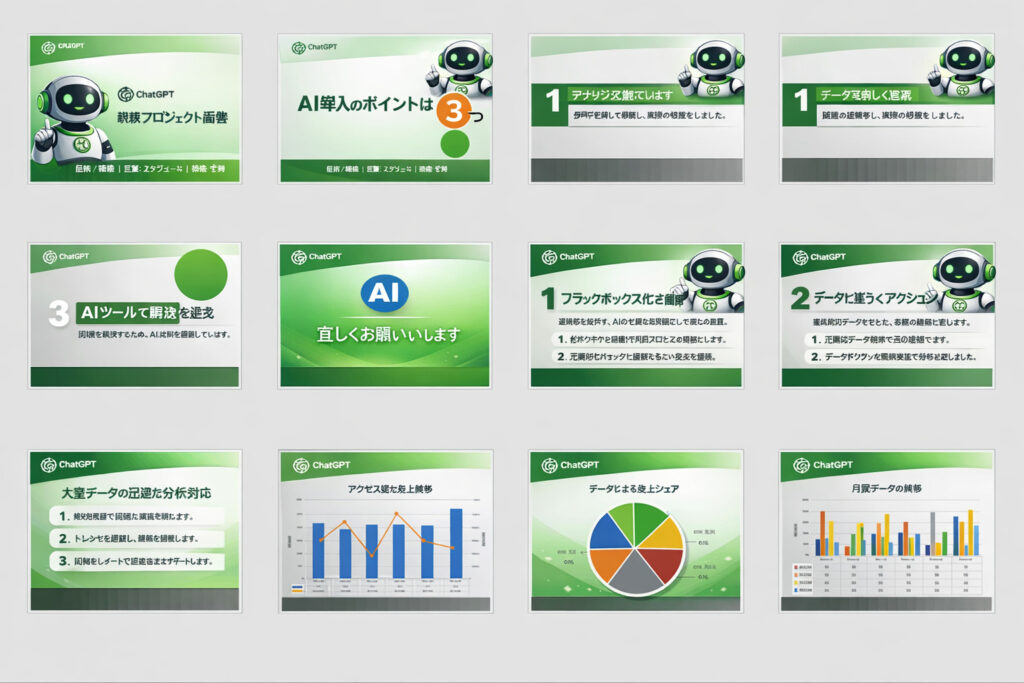
無料で一番効くのが、アウトライン(見出しと要点)作りです。ここが強いと、デザイン作業が軽くなります。というのも、見た目って“素材の良さ”で9割決まるんですよ。素材が弱いと、どんなテンプレに入れても弱い。逆に、構成が強いと、テンプレに流し込むだけで勝ちやすいです。
私が最初にやるのは、スライドのストーリーを固定してから、各スライドの役割を決めること。「この1枚は何を言う?」を全部のスライドで言語化します。役割が曖昧なスライドが混ざると、聞き手はそこで迷子になります。
コツは「枚数」「読者」「口調(提案向け/説明向け)」を先に縛ることです。縛りがあるほど、無駄が減って“それっぽい”構成になります。
構成依頼の例(コピペOK)
あなたは資料作成のプロです。目的:◯◯を承認してもらう。読者:役員。時間:7分。スライドは7枚。導入→背景→課題→解決策→効果→実行計画→まとめの流れで、各スライドにタイトルと箇条書き3〜5点でアウトラインを作ってください。
このあと、私は必ず「足りないスライドはどれ?」「順番は自然?」をチェックします。たとえば提案資料で“効果”が弱いなら、効果のスライドを厚くする。逆に説明資料で“前提”が長すぎるなら、前提は1枚で切る。こういう調整は、ChatGPTに再依頼してもいいし、自分で順番を変えてもOKです。
構成の質を上げる追加の一言
アウトラインが平凡だな…って感じたら、次の一言が効きます。「競合との違い」「反対意見への先回り」「数字の根拠」「次のアクション」この4つのどれかを足して、と指示すると、構成が一段締まります。無料でもここまでできれば、十分戦えます。
パワポ原稿を作るプロンプト例
構成ができたら、次は原稿です。ここでの鉄則は、スライド本文は短く、話す内容は別で作ること。スライドに長文を載せると、聞き手は読むのに集中して、あなたの話が入ってこないんですよね。なので、スライドは“見出し+要点”、詳細は“話者ノート”に逃がすのが一番スムーズです。
ChatGPTは放っておくと文章が丁寧になりすぎるので、こちらが先に「制限」を出します。たとえば、箇条書きは最大5点、1行は20〜28文字、主張は1つ、みたいに縛る。縛るほど、スライドっぽくなります。
本文(スライドに載せる用)
上のアウトラインをもとに、各スライドの箇条書きを「1行は短く」「3〜5点まで」「主張は1スライド1つ」で作ってください。専門用語はかみ砕いてください。
話者ノート(口頭説明用)
各スライドに対して、話者ノートを200〜300文字で作ってください。想定質問も2つ付けてください。
ここでのポイントは、読み物として綺麗よりもスライドとして読めるに寄せることです。ChatGPTは文章を盛りがちなので、「短く」「減らす前提」を指示するのが大事ですよ。
私がよくやる“原稿の整え方”は3段階です。①一度フルで作る→②削る(要点だけ残す)→③言い切りを弱める(断定を避ける)。この順にすると、説得力と安全性のバランスが取りやすいです。
原稿が長いときの“削り依頼”
無料で時間を節約したいなら、削りもChatGPTにやらせます。おすすめの指示は「削って、でも意味は落とすな」です。たとえばこんな感じ。
各スライドの箇条書きを、意味を保ったまま20〜30%削ってください。重要語は残し、冗長な修飾語は削ってください。結論が先に来るように並び替えてください。
Googleスライドで無料作成
無料運用の本命はGoogleスライドです。ChatGPTで作ったタイトルと箇条書きを貼り付けて、テーマ(テンプレート)を当てるだけで、最低限の見た目は整います。特に「共同編集」「ブラウザで完結」「フォントやテーマが一定」なので、仕事でも使いやすいんですよね。
私がよくやる手順はこんな感じです。ポイントは、最初にテーマを当ててから、枠を作って、最後に文字を入れること。順番が逆だと、後からテーマを当てたときに文字サイズや余白が崩れて修正が増えます。
- Googleスライドで新規作成して、最初にテーマを選ぶ
- スライド枚数分だけ複製して枠を先に作る
- ChatGPTのアウトラインをスライドごとに貼る
- 文字量を削り、強調語だけ残す
テーマを後から当てるより、最初に当てた方が崩れにくいです。あと、フォントサイズの調整は最後にまとめてやるとラクです。
Googleスライドで崩れない“貼り付け方”
貼り付けのコツは「プレーン寄せ」です。余計な装飾が混ざると整形が大変になるので、まずはプレーンに貼ってから、太字や強調はスライド側で付ける。これが一番きれいに仕上がります。
スライド上の文字は“読ませる”より“見せる”が基本です。話す前提で、文字は短く、余白は広く。これだけで見栄えが上がります。
無料でそれっぽく見せる小技
Googleスライドは、デザインの細部を頑張るより、ルールで勝つのが早いです。たとえば「強調色は1色だけ」「アイコンのテイストは統一」「図形は角丸で統一」みたいに、3つだけルールを決める。これだけで“ちゃんとしてる感”が出ます。
Canvaでテンプレート活用
デザインに自信がないなら、Canvaは強いです。無料でもテンプレートが多いので、文章が固まっているほど勝ちやすいです。Canvaはテンプレのパワーが高い反面、文章が長いと一瞬で破綻します。だからこそ、ChatGPTで先に“スライド用に短くする”のが必勝パターンです。
Canvaで困りがちなのが「文章が長いと一瞬でダサくなる」問題。ここ、気になりますよね。私のおすすめは、Canvaに入れる直前に“文字数制限”で要約すること。テンプレは情報量に弱いので、情報は削って、視線誘導(見出し→要点→余白)で勝ちます。
Canvaに貼る前提で、各スライドの文字数を合計80〜120文字以内に要約して。重要語だけ残して。
テンプレは“映える”ほど情報量に弱いです。結論→理由→根拠を全部載せようとしないのがコツ。
Canvaでラクするための素材設計
Canvaは素材が豊富なので、逆に迷いが増えます。私が迷わないためにやってるのは、最初に「テンプレを1つ決めて最後まで崩さない」こと。途中でテンプレを変えると、写真の比率や余白のルールが変わって修正が雪だるまになります。
あと、Canvaは“見出しが命”です。見出しが弱いと、テンプレが強くても伝わりません。ここもChatGPTに頼めます。「見出しを短く、強く、ビジネス向けで10案出して」みたいに出すと、当たりが混ざります。
PowerPointに持ち帰る前提の注意
CanvaからPowerPointに書き出すと、フォントや配置が微妙にズレることがあります。これは環境差が出やすいので、提出前にPowerPointで開いて確認するのが安全です。最終納品は必ず“受け手が使う環境”で確認してください。
無料でも成果が出るChatGPTパワポ作成術

ここからは、無料運用で差が出る「整え方」と「時短テク」をまとめます。作り込み過ぎるより、伝わる形に寄せるのが正解です。
結論:無料でも、伝わるスライドは作れます。ポイントは、①削る ②統一する ③最後に整えるの順番。これを外さなければ、十分戦えるはずです。
PowerPointでコピペ整形コツ
PowerPointに貼り付けるときって、地味に面倒ですよね。フォントが変わる、行間が崩れる、箇条書きが暴れる…あるあるです。ここでの狙いは「整形に時間を使わない」こと。私は、整形を“ルール化”して、脳の負荷を下げています。
PowerPointに貼る前に、ChatGPT側で「箇条書きだけ」「見出しは短く」「記号を統一」までやっておくと、貼った瞬間の崩れが減ります。さらに、PowerPoint側では順番が大事です。余白→行数→強調の順に整えると、手戻りが減ります。
- まず余白:文字を詰めない(詰まってたら削る)
- 次に行数:箇条書きは多くても5行まで
- 最後に強調:キーワードだけ太字、色は最小限
特に大事なのが、1スライド1メッセージです。ChatGPTの文章をそのまま貼ると「全部言いたい」スライドになりやすいので、削る前提でいきましょう。
貼り付け作業をラクにする“下処理”
私がよく使う下処理は次の3つです。①句読点を減らす(スライドでは読点が増えると重い)②同じ語尾で揃える(〜です、〜しますを混ぜない)③見出しを12〜18文字に収める。これだけで“資料の匂い”が出ます。
強調は「太字」と「マーカー」の役割を分けると見やすいです。たとえば、固有名詞や重要語は太字、注意点や結論はマーカー、みたいにルール化すると、スライド全体が整って見えます。
VBAでパワポ自動作成
もし環境的にVBAが使えるなら、定型資料はかなり時短できます。毎回同じ構成で作る報告資料や、研修のテンプレなどは特に相性がいいです。ただし、会社PCだとマクロが禁止されていることも多いので、そこは必ずルール確認してください。ここをすっ飛ばすと、最悪“セキュリティ的にアウト”になりかねないので注意です。
マクロの利用可否は組織のセキュリティ方針次第です。最終的な判断は情報システム部門や担当者に相談するのが安全です。費用や契約に関わる資料なら、なおさら慎重に進めた方がいいですよ。
ChatGPTに頼むときの指示例
PowerPoint用VBAマクロを書いて。標準モジュールに貼れる形で。タイトルスライド1枚+本文スライド3枚を作成し、各スライドに指定したタイトルと箇条書き(3点)を入れて。最後に実行手順も短く説明して。
生成されたコードは、必ず中身をざっと確認してから実行してください。よく分からない行が多いなら、ChatGPTに「この部分は何をしてる?」と聞いて、理解してから動かすのが事故りにくいです。
“安全に使う”ための最低ライン
VBAは便利ですが、強力だからこそ注意が必要です。私のおすすめは「やることが明確な、短いマクロだけ使う」こと。たとえばスライドを追加してテキストを入れる、程度ならリスクは抑えやすい。逆に、ファイル操作や外部通信が入るマクロは、用途と権限を明確にした方がいいです。
VBAの書き方やオブジェクト構造は、一次情報で押さえるのが安心です。必要ならMicrosoftの公式リファレンスを参照して確認してください(出典:Microsoft Learn『PowerPoint VBA リファレンス』)。
データ分析でPPTX出力
「PPTXを直接作りたい」ニーズは強いですよね。一般的には、コード実行(データ分析)機能が使える環境だと、Pythonでpptx生成まで持っていけるケースがあります。うまくいくと、スライドを手で作る工程がガツンと減るので、定型資料の量産には確かに便利です。
ただ、無料プランだと機能制限があったり、環境によってできる範囲が変わることがあるので、ここは“できたらラッキー、基本は手動でOK”くらいの温度感が現実的です。最初からPPTX直出しにこだわると、沼りやすいです。
まずスライド仕様(枚数・タイトル・箇条書き数・トーン)を固めてから、コード生成を依頼すると失敗が減ります。
どのプランで何ができるかは変わりやすいので、正確な情報は公式サイトで確認してください。費用や契約の判断が絡む場合は、最終判断を自分だけで決めず、必要に応じて専門家や社内の担当部署に相談するのが安全です。
うまくいく“仕様の書き方”
コード生成で失敗するパターンは、仕様が曖昧なときです。「いい感じに作って」だと、レイアウトも文字量もブレます。なので、仕様は“箇条書き”で渡すのがコツ。例としては「16:9」「タイトルは28pt」「本文は20pt」「箇条書きは3点」「各スライドの最大文字数は120文字」みたいに、数字で縛ると安定します。
出力後のチェックポイント
自動生成したPPTXは、必ずPowerPointで開いて確認してください。チェックは3つだけでOKです。①文字がはみ出してないか②見出しと本文の差が出ているか③強調が分かりやすいか。ここを直すだけで“使える資料”に寄っていきます。
スライド生成AIツール比較
「デザインまで自動で、それっぽくしたい」なら、スライド生成AIに寄せるのもアリです。よく名前が挙がるのは、Gamma、Beautiful.ai、Tome、Presentations.AIあたりですね。こういうツールは、短時間で“見た目の統一”を作るのが得意です。逆に、細かい言い回しや社内ルールの統一は、あなたの手で整える必要が出やすいです。
無料枠は制限があることが多い(回数、枚数、透かしなど)ので、最初は試して、合うものだけ残すのが良いと思います。私は「1回試して、編集がしんどいなら撤退」くらいのノリでOKだと思ってます。あなたの作業環境(社内の持ち出し制限)によっては、外部ツールへのアップロード自体がNGなケースもあるので、その点も忘れずに。
- ChatGPT:文章と構成が強い。デザインは別で整える前提
- スライド生成AI:速い。見た目は強い。細かい調整は弱いことも
- テンプレ+手動:確実。社内テンプレ運用とも相性がいい
迷ったら「どこまで自動化したいか」で選ぶのが正解です。中身だけAIに任せたいならChatGPT中心、見た目まで自動に寄せたいならスライド生成AI、社内テンプレが強いなら手動寄り、という感じですね。
| 選択肢 | 強いところ | 弱いところ | 向いている人 |
|---|---|---|---|
| ChatGPT+PowerPoint | 構成・文章の柔軟性 | デザインは手作業 | 内容を詰めたい人 |
| ChatGPT+Googleスライド | 無料・共同編集 | 凝った表現は弱め | 手早く形にしたい人 |
| Canva | テンプレの強さ | 文字が多いと崩れる | デザインが苦手な人 |
| スライド生成AI | 自動デザイン | 細かな調整が面倒 | とにかく早く作りたい人 |
無料で選ぶときの判断軸
無料枠で悩むなら、判断軸はシンプルでOKです。①書き出し形式(PPTXが必要?)②日本語の崩れ(フォントや改行)③編集のしやすさ(後から直せる?)④社内ルール(アップロードOK?)この4つ。全部満たすツールは少ないので、優先順位で決めるのが現実的です。
画像素材と図表の作り方
スライドで説得力を出すなら、文章だけで押さない方が楽です。私がよく使うのは「比較→表」「流れ→プロセス図」「要点→アイコン+短文」です。これ、テンプレが弱くても一気に“プレゼンっぽく”なるのでおすすめです。
ただ、いきなり作図に入ると迷います。なので私は、先にChatGPTに“設計図”を作らせます。つまり「何を図にするべきか」「どういう図が合うか」「要素は何か」を言語化させる。ここが決まると、PowerPointでもGoogleスライドでもサクサク作れます。
ChatGPTに“図の設計図”を作らせる
このスライド内容を、図表にするならどんな形が良い?比較表、プロセス図、2軸図のどれが適切か提案して、要素(項目名)も作って。
図表を強くする3つのコツ
図表は、作る前のルールが大事です。私はいつも次の3つを先に決めます。①比較軸を2つまでに絞る(増やすと読めない)②ラベルは短く(名詞で)③色は意味に紐づける(強調色=重要、など)。これだけで、図が“読める図”になります。
画像素材の扱いで気をつけること
画像素材は無料サイトを使うことも多いですが、利用条件はサイトごとに違います。商用利用やクレジット表記の要否は、必ず各サイトの規約を確認してください。あと、社内ロゴや人物写真は権利関係が絡みやすいので、使うときは社内ルールも要チェックです。最終的な判断は、必要に応じて法務や担当者に相談するのが安心です。
セキュリティと注意点
最後に超大事な話です。ChatGPTで作るスライドは便利ですが、落とし穴もあります。ここを軽く見ると、後で手戻りが出たり、最悪の場合は社内的にNGになったりします。特に「社内情報」「未公開情報」「個人情報」「契約条件」「費用」に関わる内容は、入力の段階から慎重に扱うのが基本です。
- 情報の正確性:生成内容は必ず事実確認(特に数字・制度・最新情報)
- 社内情報:未公開情報や個人情報は入力しない運用が無難
- 権限:VBAや外部ツールの利用可否は会社ルール次第
費用や契約、法務・税務など、判断を誤ると影響が大きい領域は、断定せず、必ず公式情報や専門家にあたるのがおすすめです。最終的な判断は、必要に応じて担当部門や専門家に相談してください。
“無料”だからこそ気をつけたいこと
無料で回すと、「とりあえずコピペで早く出す」がやりやすい反面、チェックが抜けやすいです。私は最低限、次のチェックだけは毎回やります。①数字の出どころ(社内資料?公式?)②言い切りの強さ(断定になってない?)③誤解を招く表現(条件が抜けてない?)。この3点を見直すだけで、事故率がかなり下がります。
ツール連携時の注意
外部ツールに貼るときは、情報をアップロードすることになります。社内ルールで外部サービスへの投入が禁止されている場合は、無理にやらないのが正解です。どうしても必要なら、匿名化・抽象化した内容にしてから使うのが現実的です。
なお、ChatGPTの理解を深めたい人は、AIナビプラス内の関連記事も参考になります。
まとめ ChatGPTでパワポ作成を無料で
ChatGPTでパワポ作成を無料で進めるなら、まずは構成→原稿→貼り付け→整形の順で攻めるのが一番確実です。デザインはGoogleスライドやCanvaのテンプレに任せて、あなたは「伝える中身」に集中すると、スピードも品質も上がります。
無料の範囲でも、アウトライン作りと原稿の短文化ができれば、十分に“見せられる資料”になります。逆に、完璧なデザインにこだわりすぎると、時間だけ溶けがちなので、まずは「伝わる形」を優先するのがいいかなと思います。
自動作成(VBA)やPPTX出力は環境次第で使えることもありますが、まずは無料でできる範囲を固めてから、必要なら段階的に拡張していくのがおすすめです。最後にもう一度、生成内容は必ず事実確認をして、正確な情報は公式サイトで確認してくださいね。費用・契約・法務・税務などの判断が絡む場合は、必要に応じて専門家への相談も検討してください。








コメント